

VanceAI Image Enlarger — инструмент для нейросетевого увеличения изображений, который работает в браузере как VanceAI Image Upscaler и в настольной версии VanceAI PC. Его задача — не ручная ретушь и не полноценный монтаж, а апскейл изображений: повышение разрешения, восстановление части визуальных деталей, уменьшение пикселизации, работа с размытием и шумом во время увеличения.
Онлайн-версия подходит для разовой обработки: пользователь загружает файл через Upload image, выбирает параметры и получает увеличенное изображение. Для регулярной работы предусмотрен VanceAI PC: в нём доступны локальная обработка, пакетная обработка и режим Enlarge для увеличения изображений до 40x. Онлайн-инструмент увеличивает изображения до 8x, а настольная программа — до 40x.
VanceAI Image Enlarger удобен там, где исходная картинка мала для публикации, печати, карточки товара, презентации или крупного экрана. Он не превращает плохой исходник в безупречную фотографию и не заменяет GIMP, Paint.NET, Krita или Adobe Photoshop Lightroom, когда нужны слои, маски, ручная цветокоррекция, локальная ретушь и точная работа с композицией. Его сильная сторона — автоматическое увеличение изображения с минимальным количеством ручных действий.
Что такое VanceAI Image Enlarger
Назначение программы и онлайн-сервиса
VanceAI Image Enlarger решает одну основную задачу: увеличивает растровые изображения с помощью AI-моделей. Вместо обычного растягивания пикселей инструмент анализирует структуру картинки и строит увеличенную версию, где контуры, текстуры и мелкие элементы выглядят менее квадратными, чем после простого изменения размера в стандартном редакторе.
Внутри линейки VanceAI инструмент связан с названием VanceAI Image Upscaler. На практике эти названия используются вокруг одной задачи — AI upscaler для увеличения фото, иллюстраций, anime-графики, изображений с текстом и низкоразрешённых файлов. Отдельно существует VanceAI PC, где функция увеличения находится в блоке Enlarge. В настольной версии рядом с Enlarge присутствуют и другие модули, например Denoise и Sharpen, но в этом обзоре рассматривается именно увеличение изображений.
Ссылка:
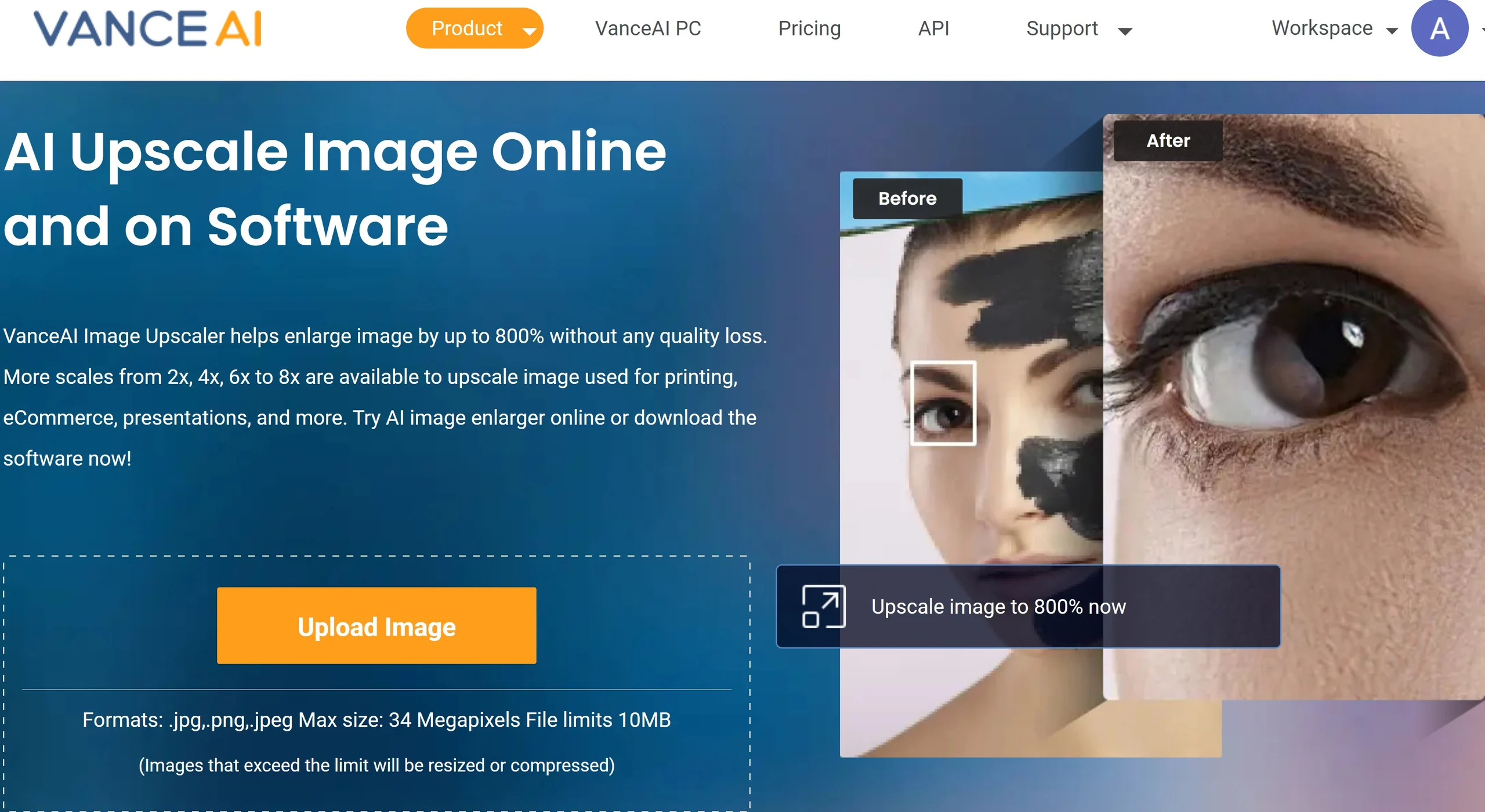
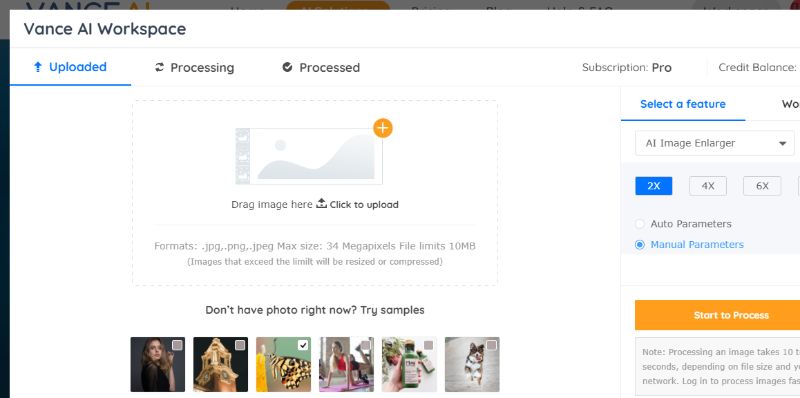
Главный экран VanceAI Image Upscaler сразу показывает назначение сервиса: загрузить изображение, выбрать масштаб и получить более крупную версию. Под кнопкой Upload Image указаны форматы .jpg, .png, .jpeg, максимальный размер 10 MB и ограничение 34 Megapixels для онлайн-загрузки; файлы сверх лимита обрабатываются через изменение размера или сжатие.
Чем Image Enlarger отличается от обычного изменения размера
Обычное изменение размера в графическом редакторе увеличивает количество пикселей математической интерполяцией. Такой способ полезен, когда нужно быстро изменить габариты изображения, но при сильном увеличении он делает контуры мягкими, усиливает размытие и подчёркивает артефакты JPEG-сжатия. VanceAI Image Enlarger работает иначе: AI-модель анализирует исходник и формирует дополнительные детали на основе визуальных закономерностей.
Разница особенно заметна на нескольких типах изображений:
на портретах становятся важны глаза, волосы, кожа и контур лица;
на товарах заметны края упаковки, фактура материала, мелкие надписи;
на иллюстрациях важны линии, переходы цвета, границы заливок;
на изображениях с текстом критичны форма букв, контраст и отсутствие лесенок;
на старых фото важны шум, размытие, следы компрессии и потеря локальной детализации.
VanceAI Image Upscaler не выполняет художественную дорисовку в стиле генераторов изображений. Он не создаёт новую сцену, не меняет объект и не перестраивает композицию. Основной результат — повышение разрешения фото и подготовка изображения к дальнейшему использованию.
Для каких изображений подходит
VanceAI Image Enlarger используют для нескольких повторяющихся сценариев:
| Сценарий | Что нужно от увеличения | Что проверять после обработки |
|---|---|---|
| Старые фотографии | сделать файл крупнее, уменьшить ощущение пикселизации | лица, глаза, волосы, фон, шум |
| Фото товаров | подготовить изображение для карточки, каталога или лендинга | контур товара, логотипы, мелкие надписи |
| Иллюстрации | сохранить линии и цветовые переходы | края, заливки, тонкие элементы |
| Anime | увеличить рисунок без грубого размытия | контур персонажа, глаза, волосы, фон |
| Скриншоты и изображения с текстом | повысить читаемость | буквы, цифры, мелкие символы |
| Фото для печати | получить более крупный файл | артефакты на 100% масштабе и нужный размер вывода |
Для работы с каталогами изображений полезна пакетная обработка. В онлайн-интерфейсе есть Batch Process, а VanceAI PC рассчитан на локальную обработку больших серий файлов.
Где работает VanceAI: браузер и VanceAI PC
Онлайн-версия VanceAI Image Upscaler запускается в браузере. Она удобна для единичных задач: быстро увеличить JPG, JPEG или PNG, проверить результат и сохранить итоговый файл. Интерфейс построен вокруг загрузочной области, панели параметров и кнопки запуска обработки.
VanceAI PC — настольная программа для обработки изображений на компьютере. В ней доступен режим Enlarge, а обработка выполняется локально в режиме local GPU mode или через online cloud service mode. Local GPU mode использует ресурсы компьютера и не расходует кредиты, а online cloud service mode загружает изображения в облачную обработку и расходует кредиты при сохранении результата.
Основные возможности VanceAI Image Enlarger
Увеличение изображения в 2x, 4x, 8x и до 40x
VanceAI Image Enlarger поддерживает несколько масштабов увеличения. В онлайн-инструменте используются варианты 2x, 4x и 8x; настольная версия VanceAI PC расширяет сценарий до 40x.
Масштаб выбирают не по принципу чем больше, тем лучше, а по назначению файла:
2x подходит для изображений, которые уже выглядят нормально, но маловаты для сайта, презентации или карточки товара;
4x уместен для небольших фото, превью, старых изображений и файлов после сильного сжатия;
8x нужен для маленьких исходников, но требует особенно внимательной проверки результата;
до 40x в VanceAI PC применяют для крупных задач, где нужно резко увеличить пиксельный размер и есть время на контроль артефактов.
При росте масштаба возрастает риск неестественных деталей. На портретах это проявляется в коже и волосах, на товарах — в логотипах и мелком тексте, на иллюстрациях — в неравномерных линиях. Поэтому VanceAI Image Upscaler стоит рассматривать не как кнопку для гарантированного идеального результата, а как инструмент подготовки файла с обязательной визуальной проверкой.
AI-модели для разных типов изображений
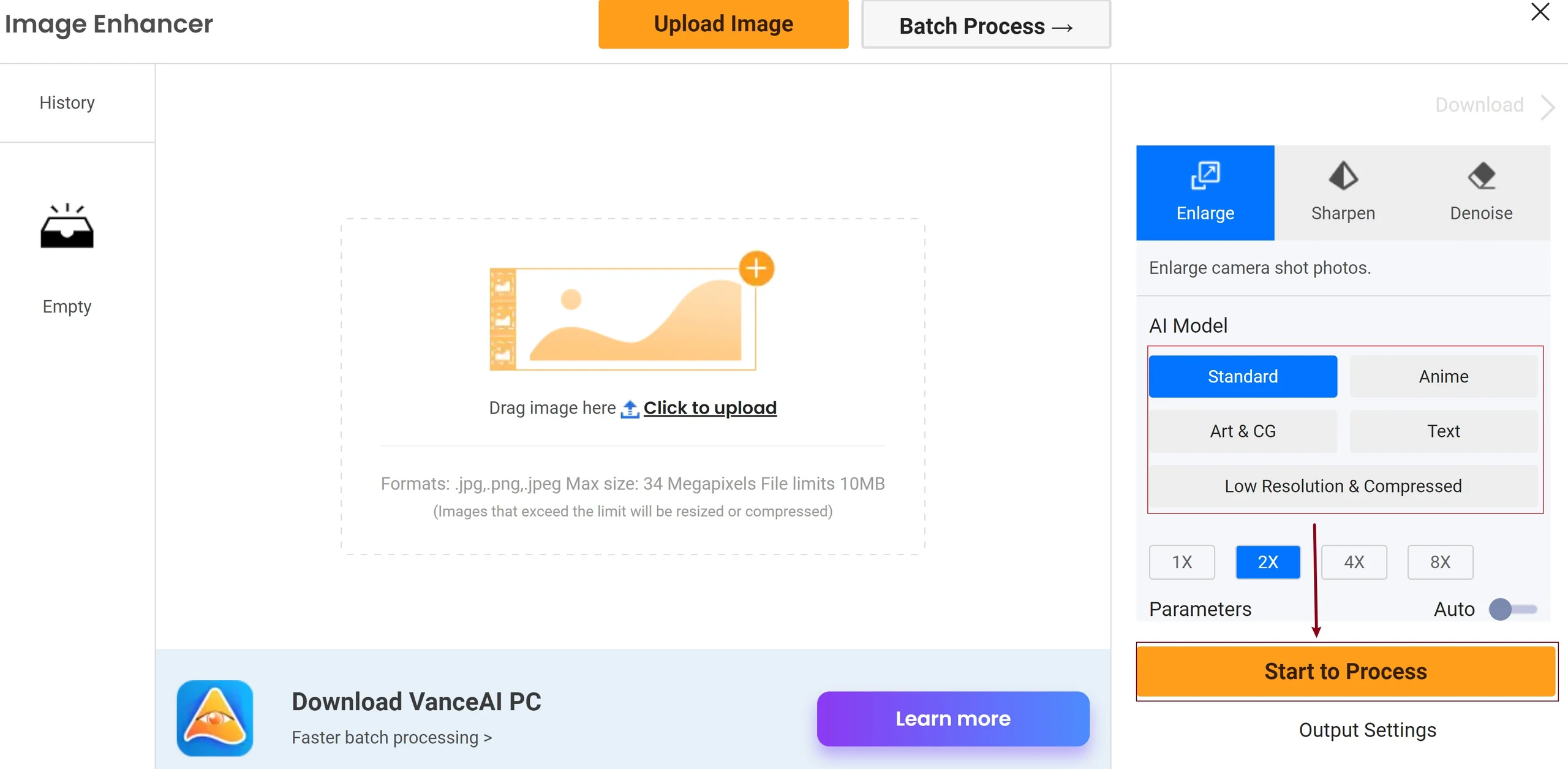
В рабочем пространстве VanceAI Image Upscaler доступны модели Standard, Anime, Art & CG, Text и Low Resolution & Compressed. Они нужны для разных типов исходников: обычных фото, anime-изображений, компьютерной графики, изображений с текстом и сильно сжатых низкоразрешённых файлов. Эти модели отображаются в правой панели рядом с настройками масштаба.
Модель Standard используется для обычных фотографий: портретов, предметных снимков, бытовых кадров, иллюстраций для сайта. Она подходит для большинства случаев, когда изображение не относится к anime, не содержит много мелкого текста и не выглядит как графический рендер.
Anime ориентирована на рисунки с чёткими контурами, крупными цветовыми областями и характерной стилизацией. На таких изображениях важнее сохранить линии, глаза, волосы, контрастные границы и чистые заливки, чем реалистичную текстуру кожи или ткани.
Art & CG пригодна для цифровой графики, концепт-арта, рендеров и иллюстраций. В таких файлах есть и линии, и текстуры, и сложные цветовые переходы, поэтому обычная фотомодель не всегда даёт лучший баланс.
Text выбирают для изображений, где важны буквы, цифры, подписи, плакаты, схемы или скриншоты. После такого увеличения нужно особенно внимательно проверять читаемость: AI-апскейл улучшает форму символов, но не должен искажать фактический текст.
Low Resolution & Compressed нужен для файлов, которые уже пострадали от сжатия, пересылки через мессенджеры, многократного сохранения или уменьшения. В таких изображениях часто видны блоки JPEG, мыло вокруг контуров и потеря фактуры.
Удаление шума и размытия во время увеличения
В панели параметров VanceAI Image Upscaler и VanceAI PC используются настройки Reduce Noise и Remove Blur. Они помогают совместить увеличение изображения с базовой очисткой. Это важно для старых фото, кропнутых снимков, архивных файлов и изображений, сохранённых в низком качестве.
Reduce Noise уменьшает цифровой шум и следы компрессии. На практике его контролируют по однородным областям: небу, стенам, коже, фону, теням. Слишком агрессивная очистка делает поверхность пластиковой и убирает мелкую фактуру. Remove Blur работает с мягкими контурами и потерей резкости: он полезен на глазах, границах предметов, волосах, упаковке товара и линиях иллюстрации.
В рабочем процессе эти параметры не заменяют отдельные специализированные редакторы. Если нужно вручную восстановить старое фото, убрать пятна, заменить фон, исправить цвет или подретушировать лицо, после апскейла удобнее перейти в редактор вроде GIMP, Krita или Paint.NET.
Пакетная обработка
Кнопка Batch Process в онлайн-интерфейсе и пакетная обработка в VanceAI PC важны для однотипных задач. Один файл можно обработать вручную без потери времени, но каталог товаров, архив фотографий или серия иллюстраций требует повторяемого процесса. В этом случае пользователь выбирает группу изображений, задаёт модель и масштаб, а затем запускает обработку для всей партии.
Пакетный режим особенно полезен в четырёх сценариях:
Интернет-магазин. Нужно увеличить изображения товаров до единого размера перед публикацией.
Блог или сайт. Требуется подготовить иллюстрации для статей, карточек и обложек.
Архив фото. Нужно привести старые снимки к более крупному размеру перед сортировкой.
Дизайн-проект. Требуется быстро проверить, какие исходники выдерживают увеличение.
VanceAI PC обрабатывает изображения локально при подходящем компьютере, поэтому для больших серий важны RAM, CPU, GPU и актуальный видеодрайвер. Минимальные требования для настольной версии начинаются с Windows 10/11 64-bit и 8 GB RAM.
Интерфейс и рабочее пространство
Онлайн-интерфейс
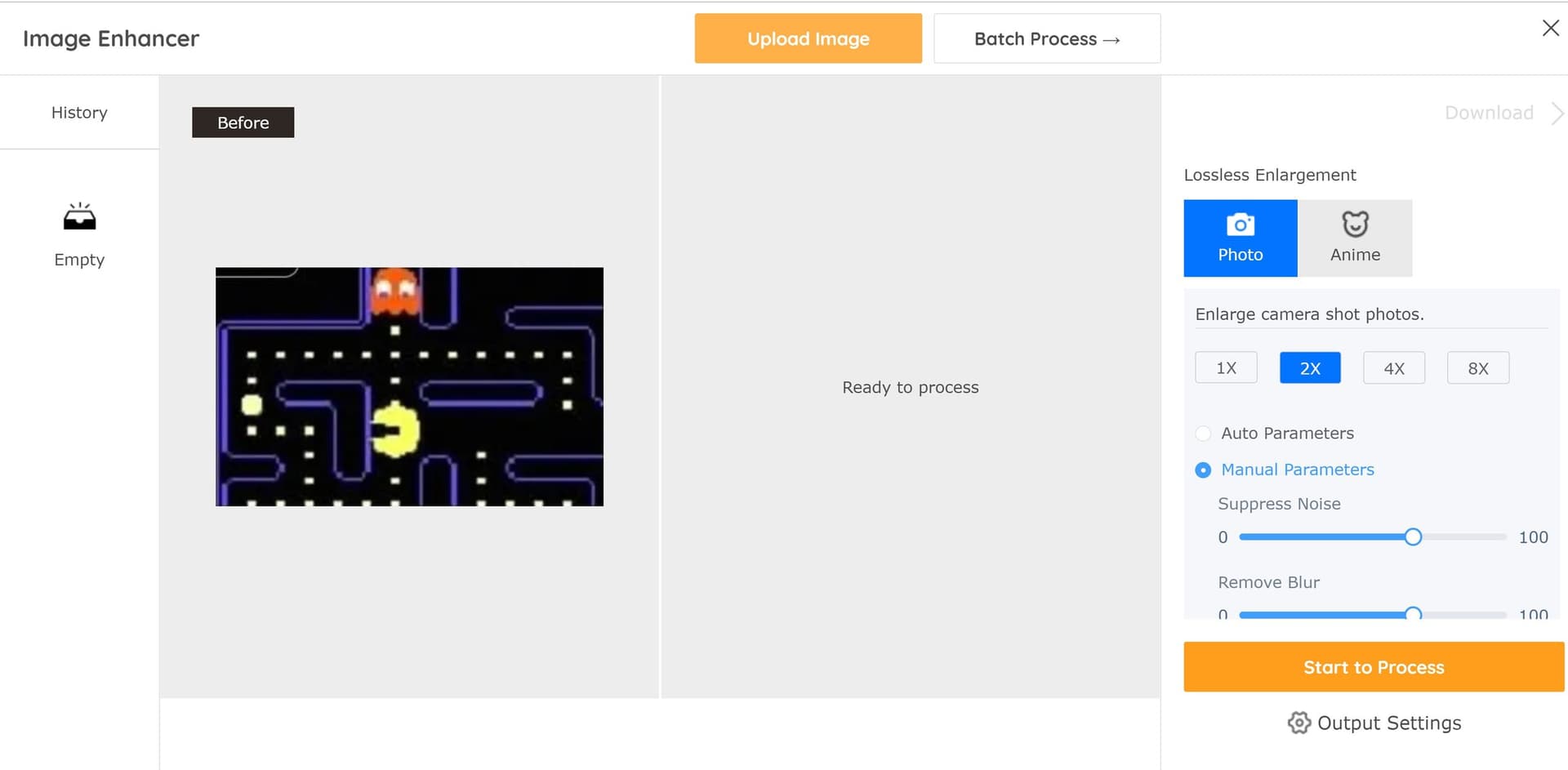
Онлайн-интерфейс VanceAI Image Upscaler построен как рабочее пространство с областью загрузки и правой панелью настроек. В верхней части есть Upload Image и Batch Process. После загрузки пользователь выбирает режим Enlarge, модель AI Model, масштаб 1x, 2x, 4x или 8x, параметры Reduce Noise и Remove Blur, затем запускает обработку через Start to Process.
Ссылка:
В правой панели интерфейса нет сложной системы слоёв или ручных кистей. Это плюс для пользователей, которым нужно быстро увеличить изображение без изучения профессионального редактора. Одновременно это ограничение: нельзя точечно поправить один участок, замаскировать область или вручную дорисовать деталь. Для локальной правки после увеличения пригодятся FastStone Image Viewer, XnView или XnView MP, если нужно просмотреть серию файлов, отобрать удачные результаты и удалить неудачные варианты.
Интерфейс VanceAI PC
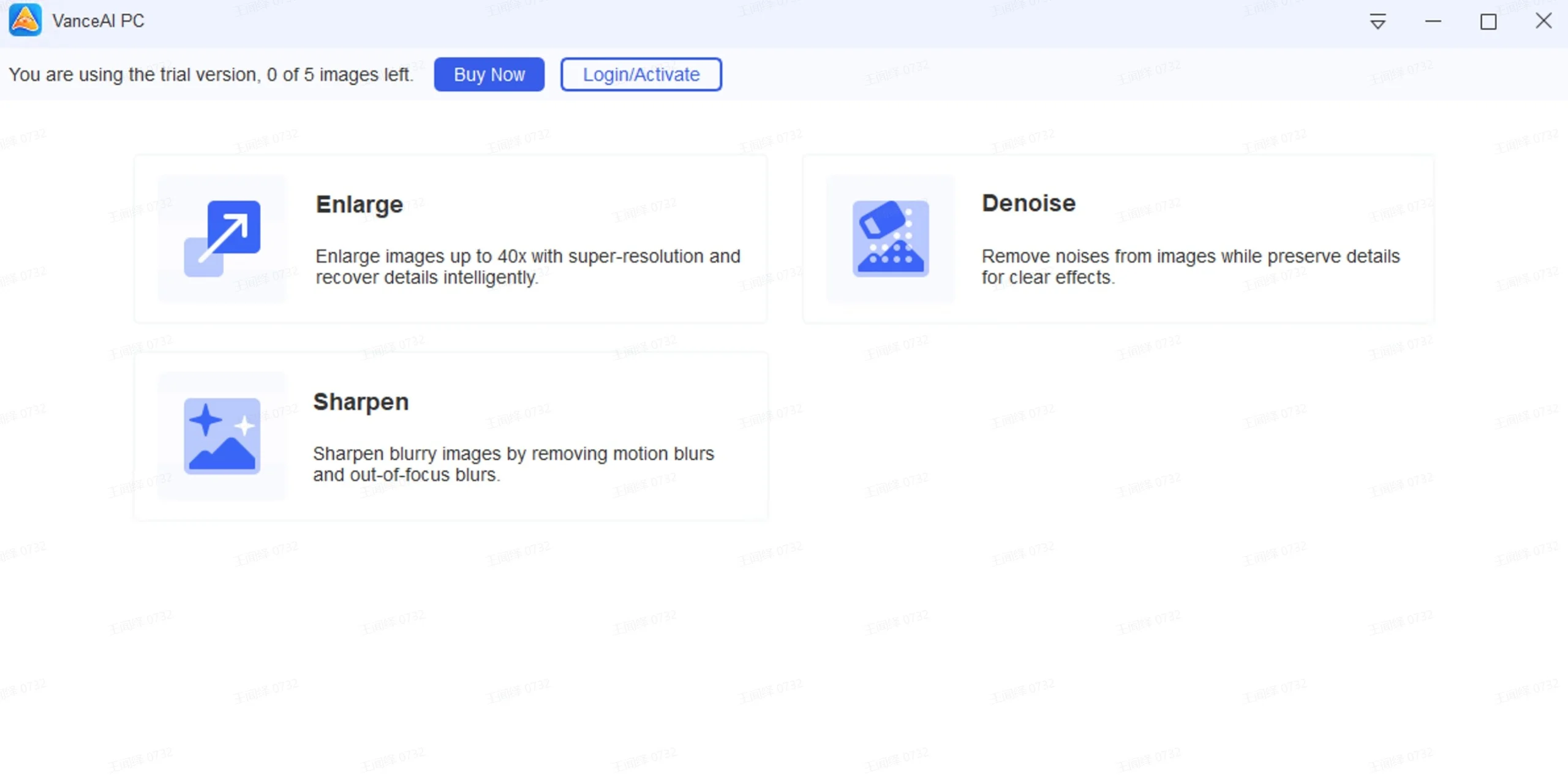
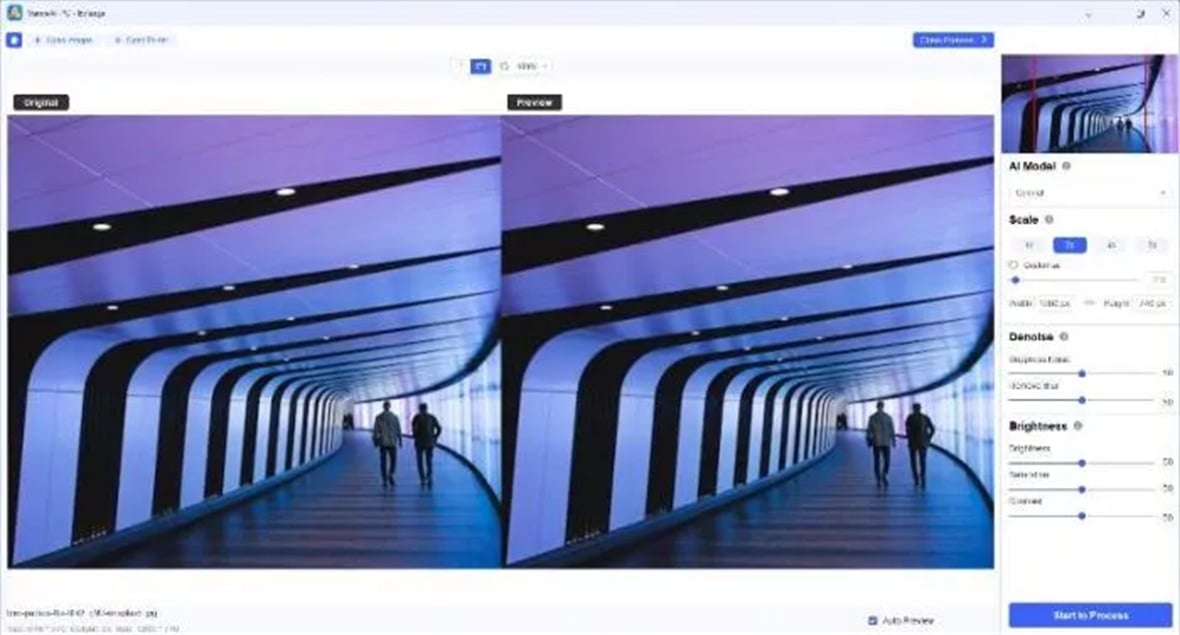
VanceAI PC выглядит как отдельное настольное приложение с несколькими крупными режимами. На главном экране виден блок Enlarge, который отвечает за увеличение изображений. Рядом присутствуют Denoise и Sharpen, но для апскейла пользователь начинает именно с Enlarge. Внутри режима загружается один файл или папка, выбирается AI Model, Scale и параметры обработки.
Ссылка:
Для регулярной работы интерфейс VanceAI PC удобнее браузера тем, что он рассчитан на большие серии и локальный процесс. В local GPU mode изображения не отправляются в облачную обработку, а скорость зависит от CPU или GPU компьютера. При использовании online cloud service mode обработка выполняется через серверы VanceAI, а кредиты расходуются при загрузке результата.
Что видит пользователь после загрузки файла
После добавления изображения в рабочее пространство пользователь видит файл в списке и панель настроек. В типовом процессе используются следующие элементы:
| Элемент | Где находится | Для чего нужен |
|---|---|---|
| Upload Image | верхняя часть онлайн-рабочего пространства | добавляет файл в браузерную версию |
| Batch Process | рядом с Upload Image | запускает работу с несколькими изображениями |
| Enlarge | правая панель или главный экран VanceAI PC | выбирает режим увеличения |
| AI Model | правая панель | выбирает тип модели под фото, anime, Art & CG, Text |
| Scale | под AI Model | задаёт масштаб увеличения |
| Reduce Noise | блок Parameters | уменьшает шум и следы компрессии |
| Remove Blur | блок Parameters | снижает размытие |
| Output Settings | нижняя часть панели | задаёт параметры результата |
| Start to Process | кнопка запуска | начинает обработку |
Эти элементы встроены в один линейный процесс. Пользователь не собирает сложный проект, не создаёт слои и не настраивает отдельные фильтры. Он загружает файл, выбирает модель, масштаб и степень очистки, затем запускает апскейл.
Как увеличить изображение в VanceAI Image Enlarger
Подготовка файла
Перед обработкой стоит выбрать лучший исходник. AI-увеличение работает заметно лучше, когда картинка уже содержит полезные детали: нормальный фокус, читаемые контуры, достаточный размер, умеренное сжатие. Если взять маленький файл после многократной пересылки, сервис увеличит его, но одновременно усилит скрытые дефекты: блочные артефакты, грязные контуры, неестественную кожу, шум в тенях.
Для VanceAI Image Upscaler подходят JPG, JPEG и PNG. Онлайн-загрузка ограничена размером файла и разрешением; платные планы поддерживают более крупные онлайн-файлы до 10 MB, 34 MP и 8000 pixels по длинной стороне, а VanceAI PC не имеет такого онлайн-лимита для локальной обработки.
Перед запуском полезно проверить:
не слишком ли сильно файл сжат;
нет ли критического смаза на лице или товаре;
не обрезаны ли важные части объекта;

не содержит ли изображение персональные данные, которые нежелательно отправлять в облачную обработку;
нужен ли итог для сайта, печати, презентации или архива.
Пошаговая инструкция для онлайн-версии
Онлайн-версия рассчитана на быстрый сценарий: открыть рабочее пространство, загрузить изображение, выбрать параметры, запустить процесс и сохранить результат.
Нажмите Upload Image в рабочем пространстве VanceAI Image Upscaler.
Выберите JPG, JPEG или PNG.
После появления файла откройте режим Enlarge.
В блоке AI Model выберите Standard, Anime, Art & CG, Text или Low Resolution & Compressed.
В блоке Scale задайте 2x, 4x или 8x.
При необходимости отрегулируйте Reduce Noise и Remove Blur.
Проверьте Output Settings.
Нажмите Start to Process.
После завершения сравните исходник и результат.
Сохраните готовое изображение через кнопку сохранения результата.
При выборе модели важно смотреть не на название файла, а на реальное содержание. Фото товара с большим количеством надписей иногда требует проверки через Text, а не только через Standard. Иллюстрация с чистыми линиями часто лучше раскрывается через Art & CG. Anime-кадры стоит обрабатывать через Anime, потому что фотомодель может сделать контуры слишком мягкими.
Пошаговая инструкция для VanceAI PC
В настольной версии процесс похож на онлайн-обработку, но лучше подходит для серий и локального режима.
Откройте VanceAI PC.
На главном экране выберите Enlarge.
Добавьте один файл или папку с изображениями.
В правой панели выберите AI Model.
Укажите Scale.
Настройте Reduce Noise и Remove Blur.
Проверьте Output Settings.
Нажмите Start to Process.
После завершения откройте результат и сравните его с исходником.
В VanceAI PC важно заранее выбрать способ обработки. Local GPU mode не расходует кредиты и не загружает изображения в облако, но требует подходящего компьютера. Online cloud service mode помогает работать на менее производительном устройстве, но использует облачную обработку и кредитную модель.
Как выбрать масштаб увеличения
Масштаб стоит выбирать по конечному назначению изображения:
| Задача | Подходящий масштаб | Почему |
|---|---|---|
| Увеличить картинку для статьи | 2x | обычно хватает для веб-публикации без сильной перестройки деталей |
| Подготовить карточку товара | 2x или 4x | важно сохранить реальные контуры и мелкие элементы упаковки |
| Увеличить старое фото | 4x | даёт заметный рост размера, но требует проверки лиц |
| Подготовить маленькую иллюстрацию | 4x или 8x | линии и заливки часто переносят апскейл лучше фотографий |
| Сделать крупный файл в VanceAI PC | до 40x | подходит для задач, где нужен большой пиксельный размер и есть ручной контроль |
Увеличение до 8x и 40x не стоит использовать без проверки. На экране итог может выглядеть хорошо при уменьшенном просмотре, но на 100% масштабе становятся заметны лишние текстуры, странные контуры, сглаженная кожа, деформация букв или нарисованные детали.
Как проверить результат после обработки
Проверка нужна сразу после апскейла, до публикации или печати. Визуальный контроль лучше выполнять в масштабе 100%, а для печати — дополнительно смотреть файл в размере будущего вывода.
Проверьте:
лица: глаза, зубы, кожа, волосы, контур головы;
текст: буквы, цифры, логотипы, мелкие подписи;
товары: упаковку, края, фактуру, этикетки;
фон: шум, пятна, полосы, неестественные узоры;
границы объектов: ореолы, двойные линии, грубые переходы;
цвет: смещение оттенков, чрезмерный контраст, грязные тени;
размер файла: пригодность для сайта, почты, каталога или печати.
Для просмотра серий после пакетной обработки удобно использовать FastStone Image Viewer, XnView или Honeyview. Эти программы полезны не как аналоги VanceAI, а как инструменты отбора и просмотра результата.
Качество результата: где VanceAI Image Enlarger справляется лучше
Фото людей и портреты
Портреты — самый чувствительный тип изображения для AI-апскейла. На лице зритель быстро замечает неестественные детали: слишком гладкую кожу, странные ресницы, изменённую форму глаз, лишние линии вокруг губ и зубов. VanceAI Image Enlarger подходит для увеличения портретов, но результат нужно оценивать внимательнее, чем пейзаж или предметный снимок.
Для портрета важны три зоны:
Глаза и брови. Если AI-модель слишком активно повышает резкость, взгляд становится неестественным.
Кожа. Сильное шумоподавление убирает фактуру и делает лицо пластиковым.
Волосы. На волосах часто появляются ложные пряди или чрезмерная резкость.
Для старых семейных снимков лучше начинать с умеренного масштаба и не выкручивать Remove Blur на максимум. Если после увеличения нужно убрать пятна, царапины или локальные дефекты, VanceAI Image Enlarger стоит использовать как первый этап, а не как единственный редактор.
Товары и изображения для маркетплейсов
Для товаров важнее не художественная выразительность, а предсказуемость. Картинка должна показать форму, материал, цвет, упаковку и маркировку. VanceAI Image Enlarger помогает увеличить маленький исходник, подготовить изображение для карточки товара и привести серию файлов к более крупному разрешению.
Хорошо подходят:
одежда и обувь;
аксессуары;
техника;
косметика;
упаковка без слишком мелких надписей;
предметы с чёткими границами.
Труднее обрабатывать:
товары с множеством мелких этикеток;
прозрачные и глянцевые предметы;
изображения с сильными бликами;
фото, где товар снят слишком далеко;
маленькие логотипы и QR-коды.
После апскейла карточки товара нужно проверять на соответствие реальному объекту. AI-увеличение не должно менять форму упаковки, добавлять фактуру, которой нет, и искажать надписи.
Иллюстрации, anime и Art & CG
Иллюстрации часто переносят AI-увеличение лучше фотографий, потому что в них больше предсказуемых контуров и цветовых областей. Модель Anime полезна для персонажной графики, а Art & CG — для цифровой живописи, концепт-арта, рендеров и сложных сцен.
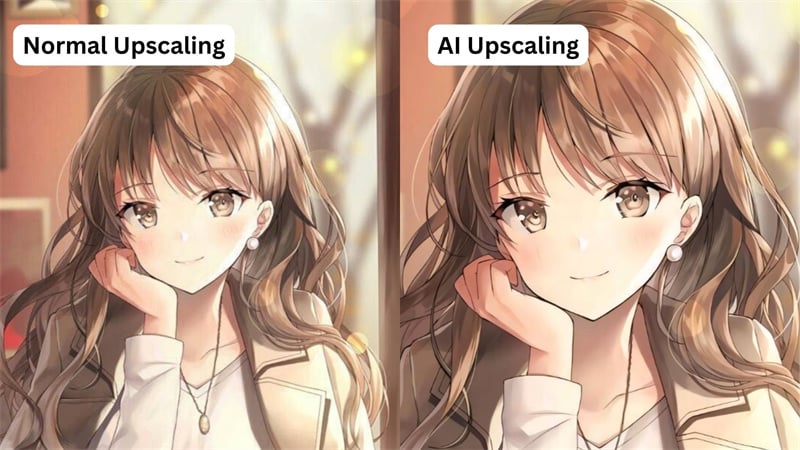
На anime-кадрах нужно смотреть на контур лица, волосы, глаза, границы одежды и фоновые элементы. На Art & CG важны текстуры, свет, мелкие детали и переходы цвета. Если изображение будет использоваться в дизайне, после VanceAI можно открыть его в Inkscape, Krita или GIMP для дальнейшей правки.
Текст на изображениях
Изображения с текстом требуют отдельного подхода. VanceAI Image Upscaler содержит модель Text, но текстовая модель не должна восприниматься как OCR или инструмент распознавания. Она работает с картинкой, а не с редактируемым текстовым слоем.
Для скриншотов, плакатов, этикеток, схем и инфографики после увеличения проверяют:
не изменились ли буквы;
не стали ли цифры похожими друг на друга;
не появились ли лишние штрихи;
не исказились ли знаки препинания;
не потерялись ли тонкие линии таблиц и схем.
Если на изображении есть юридически значимый текст, маркировка, серийные номера, медицинские данные или финансовые сведения, апскейл нельзя принимать без ручной сверки. AI-модель улучшает визуальную форму, но не гарантирует сохранение каждого символа без искажений.
Поддерживаемые форматы и экспорт
Какие файлы можно загружать
Онлайн-инструмент работает с JPG, JPEG и PNG. Это основные форматы для веб-изображений, фотографий, скриншотов и иллюстраций. Для обычной работы этого набора достаточно: JPG/JPEG используют для фото, PNG — для скриншотов, графики, изображений с резкими границами и файлов без потерь.
При подготовке исходника учитывайте формат:
JPG/JPEG удобен для фотографий, но при сильном сжатии содержит артефакты;
PNG лучше сохраняет графику, текст, интерфейсы и плоские заливки;
повторное сохранение JPG после обработки может снова добавить сжатие;
для сайта итоговый файл нужно дополнительно оптимизировать по весу.
VanceAI Image Enlarger увеличивает пиксельный размер, но не решает все задачи финальной подготовки. Для публикации на сайте часто нужен отдельный этап сжатия, переименования файлов, проверки веса и размеров. Для таких задач можно использовать графические просмотрщики и конвертеры, например XnView MP, IrfanView или Converseen.
Что учитывать при сохранении результата
После увеличения файла важны четыре параметра: разрешение, резкость, вес и назначение. Одно и то же изображение для сайта, печати и презентации готовится по-разному.
Для сайта важны:
приемлемый вес файла;
отсутствие лишнего увеличения;
нормальная резкость на экранах;
отсутствие артефактов на превью;
корректное отображение в адаптивной вёрстке.
Для печати важны:
фактический размер в пикселях;
отсутствие грубых дефектов на 100%;
правильное соотношение сторон;
отсутствие искажений на лицах и тексте;
подготовка под нужный физический формат.
Для презентации важны:
читаемость на большом экране;
отсутствие шумного фона;
достаточная резкость главного объекта;
умеренный вес, чтобы файл не тормозил при открытии.
Чем отличается подготовка для сайта и печати
Сайт чаще требует компромисса между качеством и весом. Изображение в 40x может быть лишним: оно увеличит размер файла, замедлит загрузку страницы и не даст заметной пользы, если посетитель видит картинку в небольшом блоке. Для сайта обычно достаточно 2x или 4x, затем файл сжимают и проверяют в браузере.
Печать требует большего пиксельного размера, но не терпит незаметных на экране дефектов. Артефакты, которые на мониторе кажутся мелкими, на крупной печати становятся заметными. Поэтому для печатных задач после VanceAI Image Enlarger нужно открыть результат в редакторе, просмотреть критичные участки и при необходимости вручную исправить дефекты.
Тарифы, кредиты и ограничения
Как работает кредитная модель VanceAI
VanceAI использует кредиты для AI-функций в веб-приложении и VanceAI for PC. Обработка или сохранение изображения расходует от 1 до 3 кредитов в зависимости от выбранного инструмента и масштаба. Для AI Image Upscaler расход составляет 1 кредит для 2x, 2 кредита для 4x и 3 кредита для 8x. Повторное сохранение одного и того же результата не списывает кредиты повторно.
Кредитная модель важна при регулярной работе. Если нужно увеличить одно изображение, пользователь оценивает качество и расход почти сразу. Если нужно обработать сотни файлов, перед запуском партии стоит рассчитать масштаб, количество изображений и режим обработки.
Бесплатный старт и ограничения бесплатного режима
На странице VanceAI Image Enlarger используется формулировка Free to start. No watermarks, no credit card, а на странице тарифов перечислены преимущества платных планов: No watermarks, Upload large images, Image & video workspaces, No queuing, Background processing и 24/7 customer support.
Платные планы на странице pricing включают варианты 200, 500, 1,000 и 2,000 credits / mo при annual 50% off: $9/mo, $17/mo, $26/mo и $42/mo. Для этих планов указаны бонусные кредиты, 7-day money-back guarantee и rollover неиспользованных кредитов.
Для платных онлайн-планов указаны лимиты: фотографии должны быть меньше 34 MP, 10 MB и 8000 pixels по длинной стороне; файлы сверх лимитов автоматически уменьшаются или сжимаются перед обработкой.
Когда нужна платная версия
Платный режим нужен не из-за одной функции, а из-за объёма и условий работы. Он оправдан, когда VanceAI Image Enlarger используется регулярно и результат нужен без очередей, водяных знаков и с поддержкой более крупных файлов.
Платная версия актуальна для:
каталогов товаров;
серий изображений для сайта;
регулярной подготовки картинок для маркетплейса;
обработки старых фотоархивов;
дизайна рекламных материалов;
печатных макетов;
работы с изображениями, где важен стабильный результат.
Для разовой задачи стоит начать с небольшого объёма и проверить результат на реальных исходниках. Если AI-модель хорошо справляется именно с вашим типом фото, переход на платный лимит становится понятным решением.
На что смотреть перед оплатой
Перед оплатой важны не только цена и количество кредитов. Для VanceAI Image Enlarger нужно оценить весь рабочий процесс:
| Что проверить | Почему это важно |
|---|---|
| Количество кредитов | апскейл 2x, 4x и 8x расходует разное число кредитов |
| Размер исходников | онлайн-режим имеет лимиты по MB, MP и длинной стороне |
| Наличие водяных знаков | чистое сохранение связано с платным режимом |
| Нужна ли очередь | при массовой обработке задержки мешают работе |
| Подходит ли компьютер | VanceAI PC в local GPU mode зависит от железа |
| Нужна ли облачная обработка | online cloud service mode расходует кредиты |
| Требуется ли приватность | чувствительные изображения лучше не отправлять в облако |
Системные требования
Операционная система
Для VanceAI desktop software указана операционная система Windows 10, 11 (64bit only). Это значит, что настольная программа ориентирована на 64-битную Windows 10/11, а старые 32-битные системы не входят в поддерживаемую конфигурацию.
Онлайн-версия работает через браузер и не требует установки настольного приложения. В таком сценарии основная нагрузка переносится на облачную обработку, а пользователь работает через веб-интерфейс.
RAM
Требования к оперативной памяти для VanceAI desktop software:
| Уровень | RAM |
|---|---|
| Minimum | 8 GB |
| Recommended | 16 GB |
| Optimal | 32 GB |
8 GB — минимальный порог для запуска настольной обработки. 16 GB дают более комфортную работу, а 32 GB подходят для больших файлов и более стабильной пакетной обработки. При нехватке памяти обработка крупных изображений становится менее удобной, особенно если одновременно открыты браузер, редактор, просмотрщик и другие программы.
CPU
Для обработки изображений в CPU mode указаны разные требования для Intel и AMD:
| Уровень | Intel | AMD |
|---|---|---|
| Minimum | Intel CPU from 2015 onwards (4th generation) | AMD CPU from 2016 onwards |
| Recommended | Intel i7 (7th generation) or greater, 4GHz and above | Ryzen 7 or greater, 4GHz and above |
CPU mode полезен, когда GPU не подходит для локальной обработки. Но для больших серий изображений и высоких масштабов процессорная обработка будет менее выгодной по времени, чем работа на подходящей видеокарте.
GPU
Для GPU mode указаны отдельные требования к NVIDIA и AMD:
| Уровень | NVIDIA | AMD |
|---|---|---|
| Minimum | Nvidia 750Ti, GPU Compute 3.5 or above, at least 2GB VRAM | GCN 1.0, such as HD 7750 |
| Recommended | Nvidia GTX series or above with 6GB or more VRAM | RX 500 Series, such as RX 560, RX 570 |
Видеодрайвер должен быть актуальным. Для локальной обработки это критично: AI-модели активно используют вычислительные ресурсы, а старый драйвер приводит к ошибкам, низкой скорости и нестабильной работе.
Интернет-доступ
VanceAI PC требует подключение к интернету для user authentication, AI model download и update. Это не отменяет локальную обработку, но означает, что программа не является полностью автономной в вопросах авторизации, загрузки моделей и обновлений.
Что делать, если компьютер не соответствует требованиям
Если компьютер не подходит для local GPU mode, в VanceAI PC используется online cloud service mode. Переключение между local GPU mode и online service mode выполняется через значок в правом верхнем углу главной страницы программы или через settings panel в разделе Processing Mode. В online cloud service mode изображения обрабатываются через облако, а кредиты расходуются при сохранении обработанного результата.
Преимущества и ограничения
Плюсы
Есть браузерный режим. Для разовой задачи не нужно разворачивать сложный рабочий процесс: достаточно загрузить изображение, выбрать модель и масштаб.
Есть настольная версия VanceAI PC. Она подходит для регулярной обработки, локального режима и больших серий.
Поддерживается увеличение до 8x онлайн и до 40x в программе. Это закрывает разные сценарии: от картинок для сайта до крупных файлов.
Есть модели под разные типы изображений. Standard, Anime, Art & CG, Text и Low Resolution & Compressed помогают подбирать обработку под содержание файла.
Есть Reduce Noise и Remove Blur. Увеличение можно совместить с базовой очисткой от шума и размытия.
Есть Batch Process. Пакетная обработка полезна для каталогов, архивов и серий изображений.
Local GPU mode не расходует кредиты. При подходящем компьютере обработка в VanceAI PC выполняется локально.
Online cloud service mode помогает на слабом компьютере. Пользователь может переключиться на облачную обработку через Processing Mode.
Минусы
Качество зависит от исходника. Сильно сжатые, смазанные и маленькие файлы требуют ручной проверки после апскейла.
Онлайн-режим имеет лимиты. Для платных онлайн-планов указаны ограничения 34 MP, 10 MB и 8000 pixels по длинной стороне.
Облачная обработка расходует кредиты. При большом объёме изображений нужно заранее рассчитывать расход.
VanceAI PC требователен к железу. Для комфортной работы важны RAM, CPU, GPU и актуальные драйверы.
Интерфейс не заменяет профессиональный редактор. Нет ручной работы со слоями, масками и локальной ретушью.
Текстовые изображения нужно проверять особенно внимательно. AI-апскейл улучшает форму символов, но итог не должен искажать буквы и цифры.
Для приватных материалов нужен выбор режима. Личные документы, закрытые коммерческие изображения и фото с персональными данными лучше обрабатывать локально при подходящем компьютере.
Сравнение с аналогами
VanceAI Image Enlarger находится между простыми браузерными увеличителями и профессиональными настольными решениями. Его сильная сторона — сочетание онлайн-режима, VanceAI PC, моделей под разные типы изображений и пакетной обработки. Но выбор зависит от сценария: кому-то важнее бесплатная локальная обработка, кому-то — максимальный контроль, кому-то — встроенный редактор макетов.
| Программа | Тип | Платформы | Локальная обработка | Пакетная обработка | Сильная сторона | Ограничение |
|---|---|---|---|---|---|---|
| VanceAI Image Enlarger / VanceAI PC | онлайн + настольная программа | Web, Windows | есть в local GPU mode | есть | баланс онлайн-режима, моделей и VanceAI PC | кредиты для облачных операций |
| Topaz Gigapixel | настольный AI upscaler | Windows, macOS | есть | есть | профессиональный контроль и тяжёлые локальные модели | высокие системные требования |
| Upscayl | бесплатный open-source upscaler | Linux, macOS, Windows | есть | есть в desktop-сценариях | бесплатная локальная обработка | нужен Vulkan-compatible GPU |
| Let’s Enhance | онлайн-сервис | Web | нет | есть онлайн-сценарии | работа в браузере и сценарии для печати/e-commerce | нет локальной настольной обработки |
| Bigjpg | онлайн-увеличитель | Web, мобильные приложения | ограниченный офлайн-сценарий в платных режимах | зависит от плана | anime-style artworks и простая логика | менее универсален для сложных рабочих процессов |
| Canva Image Upscaler | инструмент внутри дизайн-платформы | Web, приложения Canva | нет | связан с Canva workflow | удобно для макетов, презентаций и соцсетей | меньше контроля над специализированным апскейлом |
VanceAI Image Enlarger и Topaz Gigapixel
Topaz Gigapixel — более тяжёлое профессиональное решение. Оно рассчитано на локальную обработку, большой контроль результата и работу на производительном компьютере. Системные требования Topaz Gigapixel выше: для Windows указаны 16 GB RAM, CPU Intel или AMD с AVX после 2016, дискретная графика NVIDIA/AMD/Intel с 6 GB VRAM, а для больших апскейлов требуется больше RAM.
VanceAI Image Enlarger проще в освоении. Он лучше подходит пользователю, которому нужно быстро увеличить изображение без настройки профессионального пайплайна. Topaz Gigapixel уместнее, когда важен максимальный контроль и пользователь готов работать с более требовательной настольной программой. VanceAI сильнее в гибридном сценарии: онлайн-обработка для быстрых задач, VanceAI PC для локальной и пакетной работы.
VanceAI Image Enlarger и Upscayl
Upscayl — бесплатный open-source AI Image Upscaler для Linux, macOS и Windows. Desktop-версия выполняет обработку локально и не требует интернет-соединения для самого процесса; для работы нужен Vulkan-compatible GPU.
Главное отличие — модель владения. Upscayl выбирают, когда нужен бесплатный локальный апскейл без кредитов. VanceAI Image Enlarger выбирают, когда важны готовый онлайн-сервис, VanceAI PC, выбор моделей Standard / Anime / Art & CG / Text и единая экосистема с Denoise, Sharpen и Enhance. Для полностью бесплатной локальной обработки Upscayl выглядит сильнее; для смешанного онлайн- и desktop-сценария VanceAI удобнее.
VanceAI Image Enlarger и Let’s Enhance
Let’s Enhance — браузерный сервис для увеличения и улучшения изображений. Он ориентирован на печать, постеры, canvas, t-shirts, крупные дисплеи и e-commerce-сценарии. Связанный с ним Claid.ai используется для API и автоматизации обработки изображений в бизнес-процессах.
VanceAI Image Enlarger ближе к универсальному инструменту для пользователя, которому нужен и браузер, и настольный режим. Let’s Enhance сильнее в веб-ориентированных сценариях, где важна обработка через браузер и интеграция с бизнес-процессами. VanceAI выигрывает там, где нужен VanceAI PC и возможность выбора local GPU mode.
VanceAI Image Enlarger и Bigjpg
Bigjpg специализируется на AI Super-Resolution для anime-style artworks, но также поддерживает фотографии. Он использует Deep Convolutional Neural Networks, уменьшает noise и serration при увеличении.
Bigjpg удобен для простой задачи: загрузить картинку и увеличить её, особенно если это anime или иллюстрация. VanceAI Image Enlarger шире по рабочему процессу: он даёт модели Standard, Anime, Art & CG, Text и Low Resolution & Compressed, поддерживает VanceAI PC и связан с другими инструментами обработки. Для anime-картинки стоит сравнить оба результата; для смешанных каталогов фото, товаров и графики VanceAI гибче.
VanceAI Image Enlarger и Canva Image Upscaler
Canva Image Upscaler работает внутри дизайн-платформы Canva. Его задача — увеличить качество изображения онлайн и сразу использовать результат в макете, презентации, посте или маркетинговом материале. Canva также связывает Upscale с другими возможностями: фильтрами, цветом, экспозицией, Magic Edit, Magic Eraser и Magic Expand.
Canva удобна, когда изображение сразу вставляется в дизайн. VanceAI Image Enlarger лучше подходит, когда апскейл — отдельный этап подготовки файла. В VanceAI больше внимания уделено моделям увеличения и режимам обработки, а в Canva — дальнейшему дизайну и совместной работе.
Отзывы пользователей и профильных журналов
Усреднённое мнение пользователей
Отзывы о VanceAI чаще концентрируются вокруг трёх тем: качество улучшения, простота интерфейса и кредитная модель. На Trustpilot у VanceAI Technology есть крупный массив отзывов; в кратком обзоре площадки выделяются положительные упоминания о quality и user experience, а также смешанные оценки по product.
На G2 страница VanceAI показывает 4.3 out of 5 stars на основе 63 verified reviews. Для VanceAI Image Enhancer в G2 также указано, что инструмент улучшает image resolution, sharpen detail и adjust color.
Обобщённая картина по пользовательским отзывам такая:
Положительно оценивают:
простую загрузку изображений;
понятный рабочий процесс без ручного редактирования;
заметное улучшение подходящих исходников;
полезность для старых фото и низкоразрешённых изображений;
наличие набора AI-инструментов в одной экосистеме.
Критически оценивают:
расход кредитов при регулярной работе;
неравномерное качество на сложных исходниках;
необходимость проверять результат вручную;
ожидания, что AI полностью восстановит детали из сильно испорченного файла;
зависимость настольной обработки от железа.
Что отмечают профильные сайты и обзоры
TopTenAI в обзоре VanceAI Image Upscaler выделяет AI-модели, batch processing, web/Windows compatibility и пригодность для artists, designers, e-commerce industry и printing industry. В этом же материале VanceAI сравнивается с Bigjpg, Icons8 и Clipdrop по скорости, качеству, удобству и устройствам.
Media.io в обзоре Vance AI Image Enhancer оценивает программу как вариант для beginner photographers и подчёркивает простоту AI-процесса. Там же VanceAI сравнивается с альтернативами по лимитам и сценариям использования.
VentureBeat упоминал VanceAI в контексте AI-компрессии изображений: материал рассматривал AI-подходы к снижению затрат на хранение данных, а VanceAI был назван среди сайтов, использующих модели для сжатия изображений без потери качества или разрешения. Это не обзор Image Enlarger, но показывает присутствие VanceAI в поле AI-обработки изображений.
Какие отзывы учитывать осторожно
Отзывы о VanceAI часто относятся не только к Image Enlarger. Пользователь мог оценивать Enhancer, Denoiser, Sharpener, Background Remover, Photo Restorer, Colorizer или другой инструмент. Поэтому при выборе именно VanceAI Image Enlarger важнее смотреть на отзывы, где упоминаются upscaling, image enlarger, image upscaler, 2x/4x/8x, VanceAI PC, Enlarge, Batch Process и качество увеличения.
Также нужно отделять рекламные обзоры от практических. Если материал обещает безупречное увеличение любого изображения, его выводы нужно проверять на своих файлах. У VanceAI хороший сценарий — подготовка фото и графики к более крупному размеру; плохой сценарий — ожидание, что сервис восстановит полностью потерянные детали из сильно испорченного исходника.
Практический вывод по отзывам
VanceAI Image Enlarger чаще воспринимается положительно, когда задача проста и реалистична: увеличить фото для сайта, подготовить изображение товара, улучшить старый снимок, поднять разрешение иллюстрации. Недовольство появляется там, где пользователь ждёт ручной реставрации, идеального текста после апскейла или безлимитной обработки без расчёта кредитов.
Безопасность, приватность и работа с файлами
Онлайн-загрузка изображений
Онлайн-обработка удобна, но требует внимательного отношения к содержимому файла. В браузерный VanceAI Image Upscaler не стоит без необходимости отправлять изображения с паспортами, договорами, медицинскими документами, банковскими картами, внутренними коммерческими материалами и персональными данными.
Для своих моделей VanceAI использует шифрование при передаче и удаление загруженных изображений в течение 24 часов после обработки.
Даже при наличии такой политики практический подход простой: публичные изображения, товарные фото и обычные иллюстрации можно обрабатывать онлайн; чувствительные файлы лучше обрабатывать локально в VanceAI PC при подходящем компьютере.
Локальная обработка в VanceAI PC
В local GPU mode VanceAI PC использует GPU или CPU компьютера пользователя, а изображения не загружаются на облачный сервер. Это важный режим для фотографий клиентов, закрытых рабочих материалов, внутренних каталогов и файлов, которые нельзя отправлять в стороннюю облачную обработку.
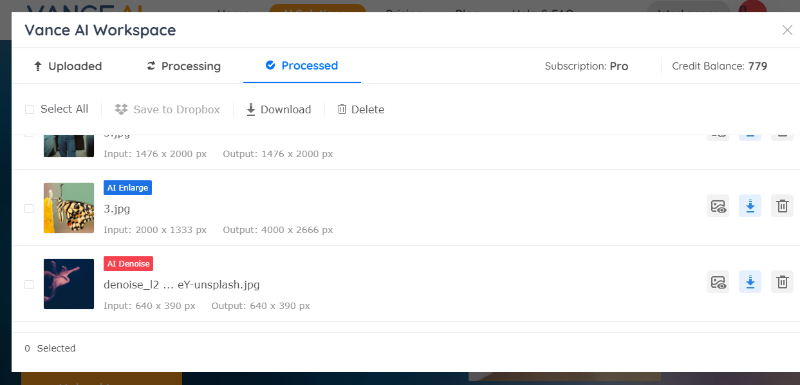
Локальная обработка зависит от железа. Если компьютер соответствует требованиям и имеет подходящий GPU, этот режим удобен для приватности и больших серий. Если железо слабое, программа предлагает online cloud service mode, но это уже другой сценарий с загрузкой файлов в облако и расходом кредитов.
Ограничения облачной и локальной схемы
| Схема | Преимущества | Ограничения |
|---|---|---|
| Онлайн-версия | не требует настольного приложения, быстрый старт, удобно для разовых задач | лимиты файлов, кредиты, загрузка изображения в облако |
| VanceAI PC local GPU mode | локальная обработка, нет расхода кредитов на процесс, удобно для серий | требования к Windows, RAM, CPU, GPU и драйверам |
| VanceAI PC online service mode | работает на менее мощном устройстве, серверная обработка | загрузка файлов в облако, расход кредитов при сохранении |
Для кого подходит VanceAI Image Enlarger
Для обычных пользователей
Обычному пользователю VanceAI Image Enlarger подходит для старых снимков, маленьких фотографий, изображений из семейного архива, картинок для соцсетей и подготовки фото к печати в небольшом формате. Главное преимущество — простая логика: загрузить файл, выбрать масштаб, получить результат.
Для домашнего архива лучше обрабатывать копии, а оригиналы хранить отдельно. После увеличения стоит сравнить файл с исходником: иногда умеренное 2x или 4x выглядит естественнее, чем агрессивный 8x.
Для владельцев сайтов и блогов
Для сайта VanceAI Image Upscaler полезен, когда иллюстрация мала, а заменить её нечем. Например, есть старое фото программы, товара, интерфейса или объекта, которое нужно использовать в статье. Апскейл помогает сделать файл более пригодным для публикации.
После увеличения изображение нужно сжать и проверить вес. Для сайта не стоит использовать чрезмерно большие файлы. Если картинка выводится в блоке шириной 800–1200 пикселей, увеличение до огромного размера только ухудшит скорость загрузки страницы.
Для интернет-магазинов
Интернет-магазинам VanceAI Image Enlarger полезен для карточек товаров, особенно когда поставщик передал маленькие изображения. Batch Process помогает подготовить серию файлов в одном стиле. Но AI-апскейл не должен заменять качественную предметную съёмку: если исходник неправильный по цвету, бликует или показывает товар под плохим углом, увеличение разрешения не решит проблему.
Для товара критичны:
реальный цвет;
форма;
упаковка;
логотип;
мелкие надписи;
отсутствие ложных текстур;
одинаковый размер серии.
Для дизайнеров и контент-специалистов
Дизайнеру VanceAI Image Enlarger полезен как подготовительный инструмент. Он увеличивает исходник перед дальнейшей работой в редакторе, презентации или макете. Особенно это удобно, когда нужно быстро проверить, выдержит ли изображение больший формат.
Контент-специалисту важны скорость и повторяемость. Для регулярных публикаций можно выстроить процесс: отбор исходников, апскейл в VanceAI, просмотр в XnView, ручная правка в GIMP или Paint.NET, финальная оптимизация под сайт.
Когда лучше выбрать аналог
VanceAI Image Enlarger не всегда оптимален.
Для бесплатной локальной обработки без кредитов лучше рассмотреть Upscayl.
Для профессионального настольного апскейла с тяжёлыми моделями стоит сравнить результат с Topaz Gigapixel.
Для работы внутри макетов, презентаций и соцсетей удобнее Canva Image Upscaler.
Для anime-изображений полезно сравнить VanceAI и Bigjpg на одинаковом файле.
Для ручной реставрации старых фото нужен редактор с локальными инструментами, а не только автоматический апскейл.
Типичные ошибки при использовании
Увеличение слишком плохого исходника
Самая частая ошибка — ожидать от AI-модели восстановления информации, которой в файле уже нет. Если лицо занимает 50 пикселей по высоте, мелкие детали глаз, кожи и волос отсутствуют. VanceAI Image Enlarger создаст увеличенную интерпретацию, но не вернёт документально точную фактуру.
Плохие исходники:
фото после сильного мессенджер-сжатия;
скриншоты с маленькими буквами;
смазанные портреты;
изображения с пересветом;
товары, снятые слишком далеко;
файлы с крупными JPEG-блоками.
Для таких файлов лучше выбирать умеренный масштаб и проверять результат сразу после обработки.
Неподходящая модель
Ошибка модели приводит к странному результату. Anime-файл, обработанный как обычное фото, может потерять чёткость линий. Текст, обработанный через Standard, может остаться недостаточно читаемым. Сильно сжатый файл без Low Resolution & Compressed может сохранить артефакты.
Правило простое:
фото людей и товаров — Standard;
anime — Anime;
цифровая графика и рендеры — Art & CG;
скриншоты, плакаты и надписи — Text;
низкое разрешение и сильное сжатие — Low Resolution & Compressed.
Слишком большой масштаб за один проход
Большой масштаб не всегда даёт лучший результат. При 8x и 40x AI-модель активнее достраивает визуальные детали, а пользователь получает более высокий риск артефактов. Для сайта часто достаточно 2x или 4x. Для печати нужен большой файл, но итог необходимо проверять на реальном размере.
Если файл используется в коммерческом материале, лучше обработать несколько вариантов с разным Scale и сравнить их рядом. Иногда 4x выглядит естественнее, чем 8x, потому что меньше вмешивается в фактуру.
Отсутствие проверки перед публикацией
Нельзя публиковать результат сразу после обработки, особенно если изображение содержит лица, товарные этикетки или текст. Проверка занимает меньше времени, чем исправление ошибки после публикации.
Минимальный контроль:
открыть результат на 100%;
сравнить лицо или главный объект с исходником;
проверить текст и цифры;
убедиться, что цвет не ушёл;
посмотреть фон на шум и пятна;
оценить вес файла;
проверить, как картинка выглядит в месте публикации.
Частые вопросы
VanceAI Image Enlarger и VanceAI Image Upscaler — это одно и то же?
Оба названия используются вокруг задачи AI-увеличения изображений. VanceAI Image Enlarger описывает инструмент увеличения, а VanceAI Image Upscaler — рабочее название онлайн-апскейлера. Внутри настольной программы VanceAI PC соответствующий режим называется Enlarge.
Можно ли пользоваться без установки?
Да. Онлайн-версия работает через браузер: пользователь загружает изображение через Upload Image, выбирает параметры и запускает обработку.
Есть ли настольная версия?
Да. Настольная версия называется VanceAI PC. В ней есть режим Enlarge, local GPU mode, online service mode и пакетная обработка.
Какие форматы поддерживаются?
Онлайн-инструмент принимает JPG, JPEG и PNG. Эти форматы покрывают основные сценарии: фотографии, скриншоты, иллюстрации и изображения для сайта.
Можно ли обрабатывать много изображений сразу?
Да. Для этого используется Batch Process в онлайн-рабочем пространстве и пакетная обработка в VanceAI PC. При облачной обработке нужно учитывать кредиты, при локальной — производительность компьютера.
Нужен ли интернет для VanceAI PC?
Да. VanceAI PC использует интернет для user authentication, AI model download и update. Local GPU mode обрабатывает изображения на компьютере, но авторизация и модели требуют подключения.
Подходит ли программа для печати?
Подходит для подготовки более крупного файла, но результат нужно проверять перед печатью. Особенно внимательно смотрят лица, текст, мелкие детали, контуры и артефакты на 100% масштабе.
Можно ли заменить VanceAI обычным редактором?
Обычный редактор меняет размер, но не выполняет нейросетевое восстановление деталей так, как AI upscaler. При этом VanceAI не заменяет редактор для ручной ретуши. Оптимальный процесс часто состоит из двух этапов: апскейл в VanceAI и ручная доработка в редакторе.
Что выбрать: онлайн-версию или VanceAI PC?
Онлайн-версия удобна для одиночной задачи. VanceAI PC лучше подходит для серий изображений, локальной обработки и пользователей с подходящим компьютером. Если компьютер слабый, online service mode позволяет использовать облачную обработку внутри VanceAI PC.
Итог: стоит ли использовать VanceAI Image Enlarger
VanceAI Image Enlarger стоит использовать, когда нужно быстро увеличить изображение без ручной настройки сложного редактора. Он особенно полезен для фото товаров, старых снимков, иллюстраций, anime-графики, изображений для сайта и подготовки материалов к презентации. Сильная сторона программы — сочетание онлайн-инструмента, VanceAI PC, моделей Standard / Anime / Art & CG / Text / Low Resolution & Compressed, параметров Reduce Noise и Remove Blur, а также пакетной обработки.
Для разовой задачи достаточно онлайн-версии. Для регулярного апскейла удобнее VanceAI PC. Для слабого компьютера подходит online service mode, но нужно учитывать кредиты. Для приватных изображений лучше local GPU mode. Для бесплатной локальной обработки стоит сравнить результат с Upscayl. Для профессионального контроля — с Topaz Gigapixel. Для дизайна внутри макета — с Canva Image Upscaler.
Главное ограничение VanceAI Image Enlarger — зависимость от исходного файла. Чем лучше исходник, тем естественнее итог. Чем сильнее сжатие, размытие и потеря деталей, тем внимательнее нужно проверять результат перед публикацией, печатью или коммерческим использованием.
Список изменений
От онлайн-увеличения изображений к набору AI-инструментов:
- VanceAI развивался не как один изолированный увеличитель, а как набор AI-инструментов для обработки изображений. В линейке доступны Upscale with AI, Sharpen with AI, Enhance with AI, Denoise with AI, Retouch with AI, Background remover, Restore with AI, Colorize with AI, Upscale anime with AI, Photo to sketch и Photo to cartoon.
- Image Enlarger занимает в этой линейке конкретное место: он отвечает за увеличение изображений и повышение разрешения. Sharpener работает с резкостью, Denoiser — с шумом, Enhancer — с общим улучшением, Restorer — со старыми фото. Пользователь может строить рабочий процесс вокруг нескольких инструментов, но Image Enlarger остаётся основным модулем для апскейла.
Появление VanceAI PC:
- Следующий этап развития — настольная программа VanceAI PC. Она перенесла часть задач из браузера в приложение для компьютера. В VanceAI PC есть главный экран с режимом Enlarge , а локальный режим позволяет обрабатывать изображения без расхода кредитов на сам процесс. Для пользователей с подходящим GPU это важное отличие от чисто облачных сервисов.
- VanceAI PC особенно важен для пакетной обработки. Онлайн-сервис удобен для одного изображения, но настольная программа лучше вписывается в рабочий цикл, где нужно обрабатывать десятки и сотни файлов с одинаковыми настройками.
Развитие локальной обработки и online service mode:
- С версии v1.3.0.0 VanceAI PC получил online service mode в дополнение к original local GPU mode. Это изменило логику настольной программы: она стала полезна не только на компьютерах с производительным GPU, но и на устройствах, где локальная обработка неудобна.
- Разделение режимов выглядит так:
- Это развитие сделало VanceAI PC гибридным инструментом: пользователь может работать локально, но при необходимости переключиться на облачный режим.
Текущее состояние продукта:
- VanceAI Image Enlarger существует как часть экосистемы VanceAI Image Upscaler и VanceAI PC. Браузерный вариант закрывает быстрый онлайн-апскейл, настольная версия — локальную и пакетную обработку. Рабочий процесс строится вокруг выбора модели, масштаба и параметров Reduce Noise / Remove Blur. Для оплаты и облачных операций используется кредитная модель.


 *EXE — расширение исполняемого файла. Сайт является партнером проекта
Оставте свой отзыв о Vance AI Image Enlarger